Domain p2p-video.de kaufen?
Wir ziehen mit dem Projekt
p2p-video.de um.
Sind Sie am Kauf der Domain
p2p-video.de interessiert?
domain@kv-gmbh.de · 0541-91531010
Domain p2p-video.de kaufen?
Welche Geräte sind im Netzwerk?
Um herauszufinden, welche Geräte sich in einem Netzwerk befinden, kann man verschiedene Methoden verwenden. Eine Möglichkeit ist die Verwendung von Netzwerkscannern, die alle aktiven Geräte im Netzwerk identifizieren können. Eine andere Methode ist die Überprüfung der DHCP-Lease-Tabelle des Routers, um zu sehen, welche Geräte eine IP-Adresse zugewiesen bekommen haben. **
Wie erkenne ich Geräte im Netzwerk?
Um Geräte im Netzwerk zu erkennen, kannst du verschiedene Methoden verwenden. Eine Möglichkeit ist die Verwendung von Netzwerk-Scannern, die alle Geräte im Netzwerk identifizieren und deren IP-Adressen anzeigen können. Alternativ kannst du auch die Netzwerkverwaltungsfunktionen deines Routers oder Switches nutzen, um eine Liste der verbundenen Geräte einzusehen. Ein weiterer Ansatz ist die Verwendung von Netzwerkdiagnosetools wie Ping oder Traceroute, um die Erreichbarkeit und Verbindungsgeschwindigkeit zu überprüfen. Schließlich kannst du auch auf die Benutzeroberfläche der einzelnen Geräte zugreifen, um deren Netzwerkeinstellungen und Verbindungen zu überprüfen. **
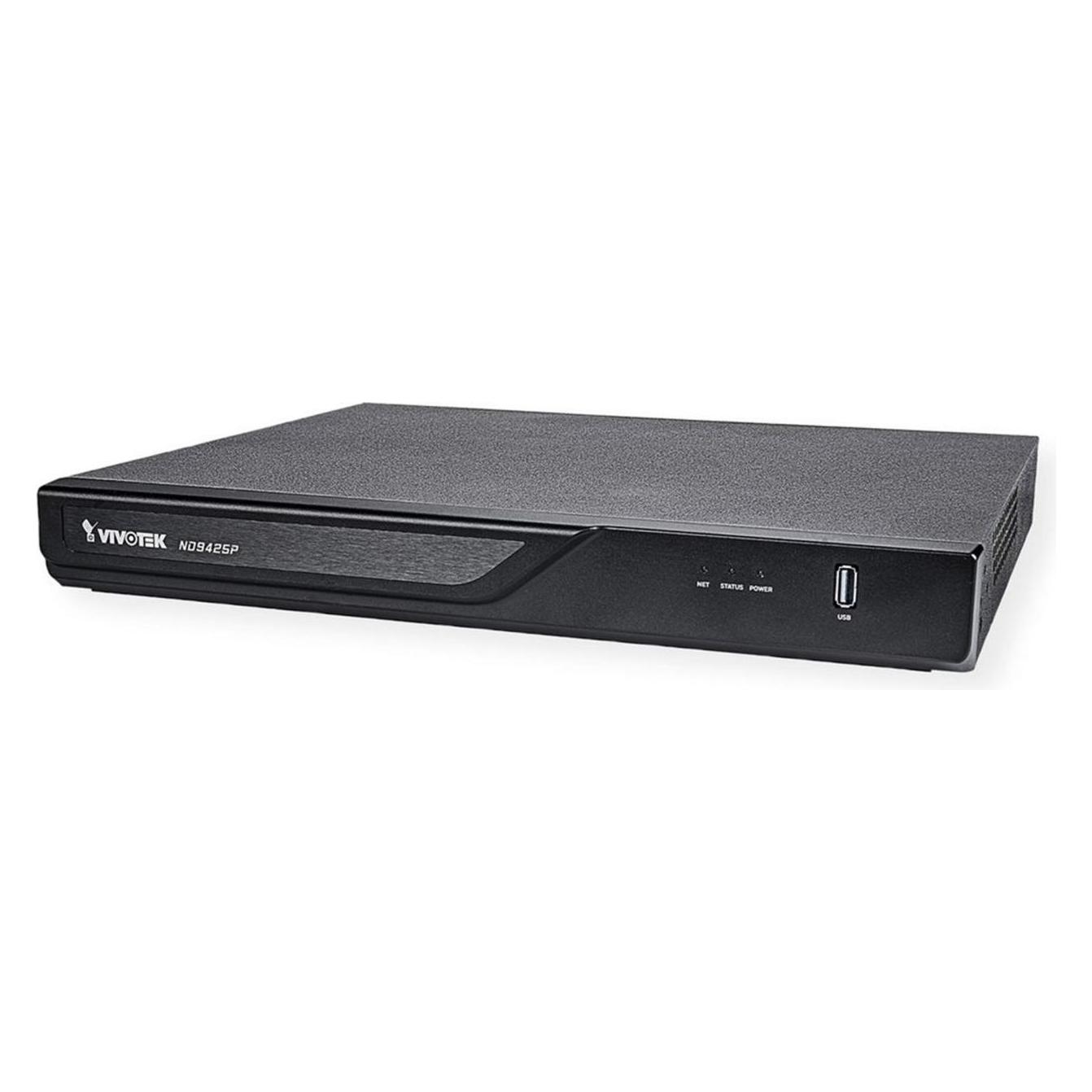
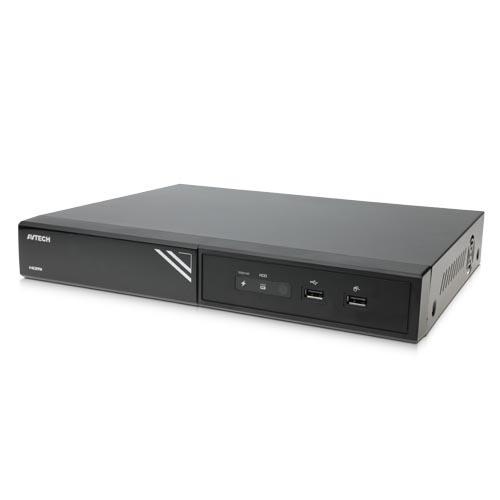
Ähnliche Suchbegriffe für Netzwerk-Geräte
Top-Angebote
Produkte zum Begriff Netzwerk-Geräte:
-
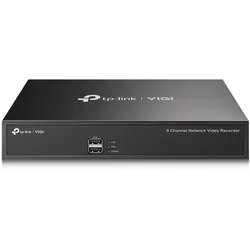
TP-Link VIGI 8 Channel Netzwerk-Video-RecorderSicherheit wird nie heruntergefahren VIGI NVR1008H 8-Kanal-Netzwerk-Videorekorder VIGI NVR-Einführung Der VIGI-Netzwerk-Videorekorder koordiniert mit Kamerasystemen, um Ihnen beim Anzeigen, Speichern und Wiedergeben von Videos zu helfen. Auf einen Blick Video-Eingangskanäle8 Kanäle Maximale Auflösung1920 x 1080 Pixel HDD Kapazität0 GB Max. Speicherkapazität0 TB HDD SchnittstelleSATA Anzahl Ethernet-LAN-Anschlüsse (RJ-45)1 Produktbeschreibung Sicherheit für jede Stunde und jeden Tag. 24/7 kontinuierliche Aufzeichnung Speichert automatisch bis zu 10 TB Filmmaterial von angeschlossenen Kameras, um Ihre Daten für einen schnellen und bequemen Zugriff zu sichern. Alles aus jede Winkel auf einem Bildschirm. 8-Kanal-Echtzeit-Live-Ansicht Eine scharfe Bildauflösung von bis zu 5 MP und ein 8-Kanal-Display sorgen dafür, dass Sie jedes Detail aus jedem Blickwinkel erfassen. Die Überprüfung von Aufzeichnungen geht schneller denn je. Gleichzeitige Wiedergabe Geben Sie den Feed von bis zu 4 Kamera...117,89 €*Versand: 0,00 €Sichere Weiterleitung zum Anbieter
-
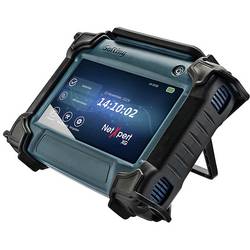
Kabeltester 226554 Softing NX_XG_1G Netzwerk, Telekommunikation, Audio/VideoNeue Standards von bis 10 Gbit/s prägen das Umfeld der Qualifizierer der neuesten Generation. Gerade im Bereich der WLAN Access Points spielen immer höhere Datenraten auch auf der Zuleitungsseite eine große Rolle. Um zu erfahren, ob die vorhandene Verkabelung allerdings die höheren Datenraten unterstützt, müssen Betreiber vor der Inbetriebnahme entsprechende Tests durchführen, damit sie keine bösen Überraschungen erleben. Der NetXpert XG bietet schon jetzt die Antwort auf diese neuen Herausforderungen! Der NetXpert XG generiert detaillierte oder zusammengefasste Ergebnisberichte im PDFoder CSV-Format mit Ihrem Firmenlogo. Die Berichte können von Ihrem Gerät über einen USB-Stick exportiert werden. Es besteht die Möglichkeit, das Gerät per Lizenz auf 2,5/5 Gbit/s bzw. 10 Gbit/s aufzurüsten.3585,00 €*Versand: 0,00 €Sichere Weiterleitung zum Anbieter
-
Welche Geräte sind in meinem Netzwerk?
Um herauszufinden, welche Geräte sich in Ihrem Netzwerk befinden, können Sie verschiedene Methoden anwenden. Eine Möglichkeit ist die Verwendung von Netzwerk-Scanning-Tools wie Nmap oder Advanced IP Scanner. Diese Tools können Ihnen eine Liste aller aktiven Geräte in Ihrem Netzwerk anzeigen, einschließlich Computer, Smartphones, Drucker und andere verbundene Geräte. Eine weitere Möglichkeit ist die Überprüfung der Geräteliste in Ihrem Router. Die meisten Router verfügen über eine Funktion, mit der Sie alle verbundenen Geräte anzeigen können. Dazu müssen Sie sich in das Router-Interface einloggen und die Liste der verbundenen Geräte überprüfen. Sie können auch die Netzwerkübersichtsfunktion in Ihrem Betriebssystem verwenden, um eine Liste der verbundenen Geräte anzuzeigen. In Windows können Sie dies über die Eingabe von "cmd" und "ipconfig /all" in der Eingabeaufforderung tun. In macOS können Sie die Netzwerkübersicht im Systemeinstellungen-Menü aufrufen. Zusätzlich können Sie auch physisch durch Ihr Zuhause gehen und nach Geräten suchen, die mit Ihrem Netzwerk verbunden sind. Dies kann Ihnen helfen, verborgene oder nicht identifizierte Geräte zu entdecken, die möglicherweise nicht in **
-
Sind unbekannte Geräte im Netzwerk eingeloggt?
Um herauszufinden, ob unbekannte Geräte im Netzwerk eingeloggt sind, können verschiedene Methoden angewendet werden. Eine Möglichkeit besteht darin, das Netzwerk mit einem Netzwerkscanner zu scannen, um alle aktiven Geräte zu identifizieren. Anschließend können die bekannten Geräte mit den tatsächlich eingeloggten Geräten verglichen werden, um unbekannte Geräte zu identifizieren. Eine weitere Möglichkeit besteht darin, die Netzwerkprotokolle zu überwachen, um verdächtigen Datenverkehr oder ungewöhnliche Aktivitäten zu erkennen. **
-
Wie kann ich Geräte im Netzwerk finden?
Um Geräte in einem Netzwerk zu finden, gibt es verschiedene Möglichkeiten. Eine einfache Methode ist die Verwendung von Netzwerk-Scanning-Tools wie Nmap oder Angry IP Scanner. Diese Tools durchsuchen das Netzwerk nach aktiven Geräten und zeigen deren IP-Adressen und offene Ports an. Eine andere Möglichkeit ist die Verwendung von Netzwerküberwachungssoftware wie Wireshark oder SolarWinds, um den Datenverkehr im Netzwerk zu analysieren und verbundene Geräte zu identifizieren. Darüber hinaus können Sie auch die Funktion "Netzwerkumgebung" in Windows oder den Befehl "arp -a" in der Eingabeaufforderung verwenden, um eine Liste der im Netzwerk vorhandenen Geräte anzuzeigen. Es ist jedoch wichtig zu beachten, dass einige Geräte möglicherweise durch Firewalls oder andere Sicherheitsmaßnahmen vor Erkennung geschützt sind. **
-
Wie sehe ich alle Geräte im Netzwerk?
Um alle Geräte in einem Netzwerk zu sehen, kannst du verschiedene Tools und Methoden verwenden. Eine Möglichkeit ist die Verwendung von Netzwerk-Scannern wie z.B. Advanced IP Scanner oder Angry IP Scanner. Diese Tools durchsuchen das Netzwerk nach aktiven Geräten und zeigen dir eine Liste mit IP-Adressen, Hostnamen und weiteren Informationen an. Eine andere Möglichkeit ist die Verwendung von Befehlen wie "arp -a" in der Eingabeaufforderung (Windows) oder "arp -n" in der Terminal-App (Mac und Linux), um eine Liste der verbundenen Geräte und deren MAC-Adressen anzuzeigen. Du kannst auch die Benutzeroberfläche deines Routers aufrufen, um eine Liste der verbundenen Geräte anzuzeigen. Es ist wichtig zu beachten, dass du möglicherweise über entsprechende Berechtigungen verfügen musst, um auf diese Informationen zuzugreifen. **

Wie kann ich alle Geräte im Netzwerk sehen?
Um alle Geräte in einem Netzwerk zu sehen, kannst du verschiedene Methoden verwenden. Eine Möglichkeit ist die Verwendung von Netzwerk-Scanning-Tools wie z.B. Advanced IP Scanner oder Angry IP Scanner. Diese Tools scannen das Netzwerk nach aktiven Geräten und zeigen dir eine Liste aller verbundenen Geräte an. Eine andere Möglichkeit ist die Verwendung von Befehlen wie "arp -a" in der Eingabeaufforderung, um eine Liste der IP-Adressen und zugehörigen MAC-Adressen der Geräte im Netzwerk anzuzeigen. Du kannst auch in den Einstellungen deines Routers nachsehen, um eine Liste der verbundenen Geräte anzuzeigen. Es ist wichtig zu beachten, dass du möglicherweise über die erforderlichen Berechtigungen verfügen musst, um auf diese Informationen zuzugreifen. **
Welche Geräte kann man in einem Netzwerk einbauen?
In einem Netzwerk können verschiedene Geräte eingebaut werden, um die Kommunikation und den Datenaustausch zu ermöglichen. Dazu gehören beispielsweise Router, Switches, Access Points und Modems. Router sind für die Verbindung verschiedener Netzwerke zuständig und leiten Datenpakete weiter. Switches ermöglichen die Kommunikation zwischen verschiedenen Geräten im Netzwerk. Access Points dienen dazu, drahtlose Verbindungen herzustellen. Modems werden genutzt, um eine Verbindung zum Internet herzustellen. Welche Geräte letztendlich in einem Netzwerk eingebaut werden, hängt von den Anforderungen und der Größe des Netzwerks ab. **
Top-Angebote
Produkte zum Begriff Netzwerk-Geräte:
-
AVTECH AVH2117, NVR, 16 kanäle, Netzwerk Digital Video Recorder, 16CH / 8CH POE, H.265, P2P Cloud EaZy NetworkingAVTECH AVH2117 ist ein 16-Kanal-NVR-Aufnahmegerät für AVTECH IP-Kamerasysteme.HAUPTFUNKTIONEN:H.265 KomprimierungstechnologieDie Aufzeichnungskapazität wird epochal verbessert, ebenso wie die Einsparung von Bandbreite für eine bessere Wirkkraft und Leistung als bei Systemen, die andere Komprimierungsformate verwenden. SzenarioanpassungErmöglicht das Anpassen einer Reihe von Aktionen, die automatisch ausgelöst werden, wenn ein bestimmtes Ereignis eintritt. Es gibt verschiedene Szenariovorlagen, aus denen Sie auswählen können, wann und was nach dem Eintreten eines Ereignisses zu tun ist. e P2P Cloud EaZy-Netzwerke *Cloud EaZy Networking ist verfügbar, um dieses Gerät mithilfe unserer en mobilen Anwendung EagleEyes in drei Schritten automatisch mit dem Internet zu verbinden. Die "Buddy" -Funktion wird verwendet, um die Berechtigung zum Zugriff auf das Gerät mit anderen Personen zu teilen. Benachrichtigung über Anmeldung / Abmeldung des Geräts. Push Video & Push Status - Benachrichtigu549,02 €*Versand: 8,49 €Sichere Weiterleitung zum Anbieter
-
TP-Link VIGI 8 Channel Netzwerk-Video-RecorderSicherheit wird nie heruntergefahren VIGI NVR1008H 8-Kanal-Netzwerk-Videorekorder VIGI NVR-Einführung Der VIGI-Netzwerk-Videorekorder koordiniert mit Kamerasystemen, um Ihnen beim Anzeigen, Speichern und Wiedergeben von Videos zu helfen. Auf einen Blick Video-Eingangskanäle8 Kanäle Maximale Auflösung1920 x 1080 Pixel HDD Kapazität0 GB Max. Speicherkapazität0 TB HDD SchnittstelleSATA Anzahl Ethernet-LAN-Anschlüsse (RJ-45)1 Produktbeschreibung Sicherheit für jede Stunde und jeden Tag. 24/7 kontinuierliche Aufzeichnung Speichert automatisch bis zu 10 TB Filmmaterial von angeschlossenen Kameras, um Ihre Daten für einen schnellen und bequemen Zugriff zu sichern. Alles aus jede Winkel auf einem Bildschirm. 8-Kanal-Echtzeit-Live-Ansicht Eine scharfe Bildauflösung von bis zu 5 MP und ein 8-Kanal-Display sorgen dafür, dass Sie jedes Detail aus jedem Blickwinkel erfassen. Die Überprüfung von Aufzeichnungen geht schneller denn je. Gleichzeitige Wiedergabe Geben Sie den Feed von bis zu 4 Kamera...117,89 €*Versand: 0,00 €Sichere Weiterleitung zum Anbieter
-
Welche Geräte sind im Netzwerk?
Um herauszufinden, welche Geräte sich in einem Netzwerk befinden, kann man verschiedene Methoden verwenden. Eine Möglichkeit ist die Verwendung von Netzwerkscannern, die alle aktiven Geräte im Netzwerk identifizieren können. Eine andere Methode ist die Überprüfung der DHCP-Lease-Tabelle des Routers, um zu sehen, welche Geräte eine IP-Adresse zugewiesen bekommen haben. **
-
Wie erkenne ich Geräte im Netzwerk?
Um Geräte im Netzwerk zu erkennen, kannst du verschiedene Methoden verwenden. Eine Möglichkeit ist die Verwendung von Netzwerk-Scannern, die alle Geräte im Netzwerk identifizieren und deren IP-Adressen anzeigen können. Alternativ kannst du auch die Netzwerkverwaltungsfunktionen deines Routers oder Switches nutzen, um eine Liste der verbundenen Geräte einzusehen. Ein weiterer Ansatz ist die Verwendung von Netzwerkdiagnosetools wie Ping oder Traceroute, um die Erreichbarkeit und Verbindungsgeschwindigkeit zu überprüfen. Schließlich kannst du auch auf die Benutzeroberfläche der einzelnen Geräte zugreifen, um deren Netzwerkeinstellungen und Verbindungen zu überprüfen. **
-
Welche Geräte sind in meinem Netzwerk?
Um herauszufinden, welche Geräte sich in Ihrem Netzwerk befinden, können Sie verschiedene Methoden anwenden. Eine Möglichkeit ist die Verwendung von Netzwerk-Scanning-Tools wie Nmap oder Advanced IP Scanner. Diese Tools können Ihnen eine Liste aller aktiven Geräte in Ihrem Netzwerk anzeigen, einschließlich Computer, Smartphones, Drucker und andere verbundene Geräte. Eine weitere Möglichkeit ist die Überprüfung der Geräteliste in Ihrem Router. Die meisten Router verfügen über eine Funktion, mit der Sie alle verbundenen Geräte anzeigen können. Dazu müssen Sie sich in das Router-Interface einloggen und die Liste der verbundenen Geräte überprüfen. Sie können auch die Netzwerkübersichtsfunktion in Ihrem Betriebssystem verwenden, um eine Liste der verbundenen Geräte anzuzeigen. In Windows können Sie dies über die Eingabe von "cmd" und "ipconfig /all" in der Eingabeaufforderung tun. In macOS können Sie die Netzwerkübersicht im Systemeinstellungen-Menü aufrufen. Zusätzlich können Sie auch physisch durch Ihr Zuhause gehen und nach Geräten suchen, die mit Ihrem Netzwerk verbunden sind. Dies kann Ihnen helfen, verborgene oder nicht identifizierte Geräte zu entdecken, die möglicherweise nicht in **
-
Sind unbekannte Geräte im Netzwerk eingeloggt?
Um herauszufinden, ob unbekannte Geräte im Netzwerk eingeloggt sind, können verschiedene Methoden angewendet werden. Eine Möglichkeit besteht darin, das Netzwerk mit einem Netzwerkscanner zu scannen, um alle aktiven Geräte zu identifizieren. Anschließend können die bekannten Geräte mit den tatsächlich eingeloggten Geräten verglichen werden, um unbekannte Geräte zu identifizieren. Eine weitere Möglichkeit besteht darin, die Netzwerkprotokolle zu überwachen, um verdächtigen Datenverkehr oder ungewöhnliche Aktivitäten zu erkennen. **
Ähnliche Suchbegriffe für Netzwerk-Geräte
-
Kabeltester 226554 Softing NX_XG_1G Netzwerk, Telekommunikation, Audio/VideoNeue Standards von bis 10 Gbit/s prägen das Umfeld der Qualifizierer der neuesten Generation. Gerade im Bereich der WLAN Access Points spielen immer höhere Datenraten auch auf der Zuleitungsseite eine große Rolle. Um zu erfahren, ob die vorhandene Verkabelung allerdings die höheren Datenraten unterstützt, müssen Betreiber vor der Inbetriebnahme entsprechende Tests durchführen, damit sie keine bösen Überraschungen erleben. Der NetXpert XG bietet schon jetzt die Antwort auf diese neuen Herausforderungen! Der NetXpert XG generiert detaillierte oder zusammengefasste Ergebnisberichte im PDFoder CSV-Format mit Ihrem Firmenlogo. Die Berichte können von Ihrem Gerät über einen USB-Stick exportiert werden. Es besteht die Möglichkeit, das Gerät per Lizenz auf 2,5/5 Gbit/s bzw. 10 Gbit/s aufzurüsten.3585,00 €*Versand: 0,00 €Sichere Weiterleitung zum Anbieter
-
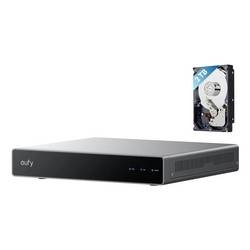
eufy T8N00341 Network Video Recorder S4 Netzwerk-Videorecorder- Proaktive Sicherheit mit lokaler KI:Leistungsstarker 6T/8-Core-Prozessor für sofortige Analyse und zuverlässige Erkennung von Bedrohungen. No-Go-Zonen und Alarme flexibel einstellbar – gezielte Reaktion der KI auf Risiken in allen Bereichen. - Kostenlose smarte Videosuche:Nie wieder stundenlang scrollen – per Stichwort findest du gewünschte Aufnahmen sofort. - Erweiterbare Sicherheit: Unterstützt direkt 8 Kameras, problemlos auf 16 erweiterbar. Integrierte 2TB Festplatte (erweiterbar bis 16TB) für lückenlose 24/7-Aufzeichnung – wächst mit deinen Ansprüchen. - Plug & Play-Installation:Nur ein Netzwerkkabel pro eufy PoE-Kamera – für Strom und Video. In wenigen Schritten startklar, auch für Einsteiger geeignet. - Breite Kompatibilität: Nahtlose Einbindung weiterer eufy Kameras (WLAN-Modul erforderlich) und deines bestehenden Sicherheitssystems. Steuerung mit Alexa und Google Assistant inklusive. - Entwickelt für eufy: Funktioniert ausschließlich mit eufy Kameras für optimale Performance und nahtlose Integration. - Smarter Fernzugriff:Mit dem eufy Netzwerkvideorekorder S4 hast du die volle Kontrolle – für intelligente 24/7-Überwachung, flexibles Livestreaming und Unterstützung von bis zu 16 eufy Kameras (PoE, WLAN oder Akku).679,00 €*Versand: 0,00 €Sichere Weiterleitung zum Anbieter
-
Hannemann, Sabrina: Netzwerk PolitikNetzwerk Politik , Schulbuch , Batteriemanagementsysteme (BMS) > Batterien, BMS & Brennstoffzellen , Auflage: 13. Auflage 2023, Erscheinungsjahr: 202402, Produktform: Kartoniert, Titel der Reihe: Netzwerk Politik##, Autoren: Foehst, Dietmar~Schmittlein, Filbina~Jütting, Lisa~Kolb, Alexander~Hannemann, Sabrina~Hlawatsch, Klaus~Eding, Albert, Edition: NED, Auflage: 23013, Auflage/Ausgabe: 13. Auflage 2023, Seitenzahl/Blattzahl: 320, Keyword: Unterrichtswerke, Fachschema: Politische Bildung / Berufsbezogenes Schulbuch, Fachkategorie: Unterricht und Didaktik: Berufsausbildung, Region: Bayern, Bildungszweck: Für die Berufsbildung, Warengruppe: HC/Berufsschulbücher, Fachkategorie: Berufsausbildung, Thema: Verstehen, Text Sprache: ger, UNSPSC: 49019900, Warenverzeichnis für die Außenhandelsstatistik: 49019900, Verlag: Westermann Berufl.Bildung, Verlag: Westermann Berufl.Bildung, Verlag: Westermann Berufliche Bildung GmbH, Produktverfügbarkeit: 02, Länge: 266, Breite: 196, Höhe: 17, Gewicht: 805, Produktform: Kartoniert, Genre: Schule und Lernen, Genre: Schule und Lernen, Vorgänger: 2413815 A19779089 A7299407 A5239260 A4438084, Vorgänger EAN: 9783824200337, Herkunftsland: DEUTSCHLAND (DE), Katalog: deutschsprachige Titel, Katalog: Gesamtkatalog, Katalog: Kennzeichnung von Titeln mit einer Relevanz > 30, Katalog: Lagerartikel, Book on Demand, ausgew. Medienartikel, Relevanz: 0500, Tendenz: +1, Unterkatalog: AK, Unterkatalog: Bücher, Unterkatalog: Hardcover, Unterkatalog: Lagerartikel, Unterkatalog: Schulbuch,32,50 €*Versand: 0,00 €Sichere Weiterleitung zum Anbieter
-
Wie kann ich Geräte im Netzwerk finden?
Um Geräte in einem Netzwerk zu finden, gibt es verschiedene Möglichkeiten. Eine einfache Methode ist die Verwendung von Netzwerk-Scanning-Tools wie Nmap oder Angry IP Scanner. Diese Tools durchsuchen das Netzwerk nach aktiven Geräten und zeigen deren IP-Adressen und offene Ports an. Eine andere Möglichkeit ist die Verwendung von Netzwerküberwachungssoftware wie Wireshark oder SolarWinds, um den Datenverkehr im Netzwerk zu analysieren und verbundene Geräte zu identifizieren. Darüber hinaus können Sie auch die Funktion "Netzwerkumgebung" in Windows oder den Befehl "arp -a" in der Eingabeaufforderung verwenden, um eine Liste der im Netzwerk vorhandenen Geräte anzuzeigen. Es ist jedoch wichtig zu beachten, dass einige Geräte möglicherweise durch Firewalls oder andere Sicherheitsmaßnahmen vor Erkennung geschützt sind. **
-
Wie sehe ich alle Geräte im Netzwerk?
Um alle Geräte in einem Netzwerk zu sehen, kannst du verschiedene Tools und Methoden verwenden. Eine Möglichkeit ist die Verwendung von Netzwerk-Scannern wie z.B. Advanced IP Scanner oder Angry IP Scanner. Diese Tools durchsuchen das Netzwerk nach aktiven Geräten und zeigen dir eine Liste mit IP-Adressen, Hostnamen und weiteren Informationen an. Eine andere Möglichkeit ist die Verwendung von Befehlen wie "arp -a" in der Eingabeaufforderung (Windows) oder "arp -n" in der Terminal-App (Mac und Linux), um eine Liste der verbundenen Geräte und deren MAC-Adressen anzuzeigen. Du kannst auch die Benutzeroberfläche deines Routers aufrufen, um eine Liste der verbundenen Geräte anzuzeigen. Es ist wichtig zu beachten, dass du möglicherweise über entsprechende Berechtigungen verfügen musst, um auf diese Informationen zuzugreifen. **
-
Wie kann ich alle Geräte im Netzwerk sehen?
Um alle Geräte in einem Netzwerk zu sehen, kannst du verschiedene Methoden verwenden. Eine Möglichkeit ist die Verwendung von Netzwerk-Scanning-Tools wie z.B. Advanced IP Scanner oder Angry IP Scanner. Diese Tools scannen das Netzwerk nach aktiven Geräten und zeigen dir eine Liste aller verbundenen Geräte an. Eine andere Möglichkeit ist die Verwendung von Befehlen wie "arp -a" in der Eingabeaufforderung, um eine Liste der IP-Adressen und zugehörigen MAC-Adressen der Geräte im Netzwerk anzuzeigen. Du kannst auch in den Einstellungen deines Routers nachsehen, um eine Liste der verbundenen Geräte anzuzeigen. Es ist wichtig zu beachten, dass du möglicherweise über die erforderlichen Berechtigungen verfügen musst, um auf diese Informationen zuzugreifen. **
-
Welche Geräte kann man in einem Netzwerk einbauen?
In einem Netzwerk können verschiedene Geräte eingebaut werden, um die Kommunikation und den Datenaustausch zu ermöglichen. Dazu gehören beispielsweise Router, Switches, Access Points und Modems. Router sind für die Verbindung verschiedener Netzwerke zuständig und leiten Datenpakete weiter. Switches ermöglichen die Kommunikation zwischen verschiedenen Geräten im Netzwerk. Access Points dienen dazu, drahtlose Verbindungen herzustellen. Modems werden genutzt, um eine Verbindung zum Internet herzustellen. Welche Geräte letztendlich in einem Netzwerk eingebaut werden, hängt von den Anforderungen und der Größe des Netzwerks ab. **
* Alle Preise verstehen sich inklusive der gesetzlichen Mehrwertsteuer und ggf. zuzüglich Versandkosten. Die Angebotsinformationen basieren auf den Angaben des jeweiligen Shops und werden über automatisierte Prozesse aktualisiert. Eine Aktualisierung in Echtzeit findet nicht statt, so dass es im Einzelfall zu Abweichungen kommen kann. ** Hinweis: Teile dieses Inhalts wurden von KI erstellt.